Samla innehållet
Håll bilder och video ordnade och återanvänd materialet i flera kanaler. Bilder kan vara JPG, PNG, WebP, HEIC och nu även JPEG XL.
NDisplay för informationsskärmar
Skapa, schemalägg och publicera information till en eller flera skärmar – utan att uppdatera varje enhet på plats. NDisplay ger verksamheten ett tydligt arbetsflöde och samlad status.
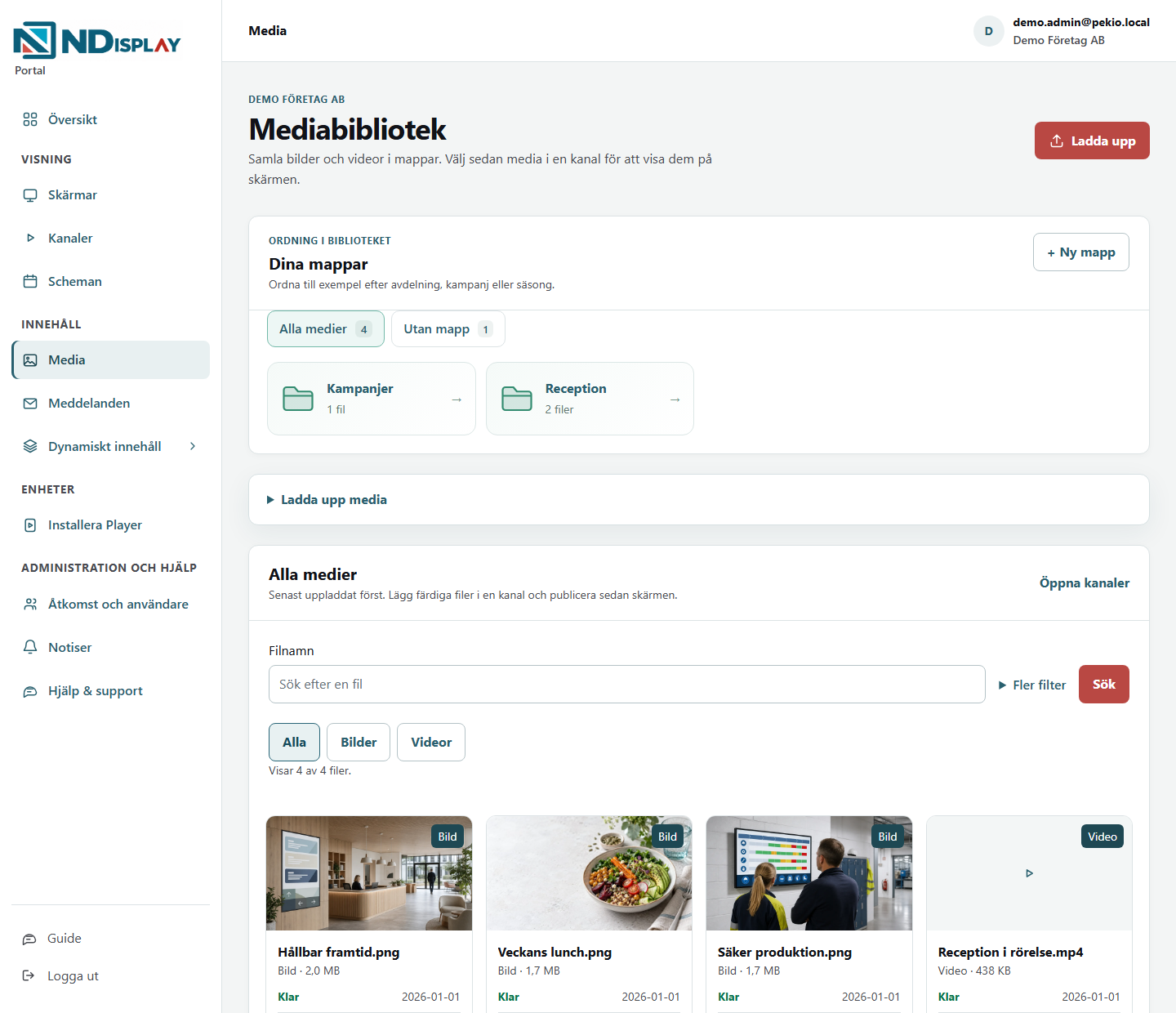
Se hur arbetet hänger ihop
Ladda upp material, bygg en kanal och välj var och när den ska visas. I den guidade demon kan ni prova hela flödet med tydliga exempeldata utan konto eller påverkan på riktiga skärmar.
Starta den guidade demon Tar cirka två minuter · ingen inloggning krävsHåll bilder och video ordnade och återanvänd materialet i flera kanaler. Bilder kan vara JPG, PNG, WebP, HEIC och nu även JPEG XL.
Tilldela en kanal till skärmen, lägg till schema vid behov och välj Publicera nu.
Se anslutning och publiceringsstatus utan att kontrollera varje skärm manuellt.
Fler sätt att visa information
Med Informationsskärm kan ni kombinera bilder, video, text, datum och klocka i en layout. Lägg till dagens besök eller matmeny när de funktionerna är aktiverade för ert företag.
Välj hur skärmen ska delas upp, fyll områdena med innehåll och anpassa utseendet. Spara ett utkast och publicera när layouten är klar.
Förbered publika välkomsttexter med start- och sluttid. Visa besöken i ett eget område i informationsskärmen. Utgångna besök döljs automatiskt.
Lägg in veckans rätter och undantag för särskilda datum. Informationsskärmen visar menyn för rätt dag, bredvid ert övriga innehåll.
Funktionerna aktiveras för företaget. Nyttodata hjälper er att kontrollera att era Players stöder innehållet ni vill visa.
Se exempel på InformationsskärmFör olika platser och behov
Använd samma portal för olika målgrupper, format och platser. Varje skärm kan få ett eget innehåll och schema.
Butik & kundmöte
Kombinera kampanjinnehåll med en kontrollerad produktkatalog på pekskärm.
Se möjligheter för butikReception & besökare
Visa öppettider, vägbeskrivningar och aktuell information för dagens besök.
Se möjligheter för receptionKontor & personal
Dela nyheter och påminnelser i receptioner, lunchrum och nära arbetsytan.
Se möjligheter för personalInteraktiv kiosk
Visa en godkänd webbplats med kontrollerad navigering och automatisk återgång.
Se möjligheter med kioskEtt enkelt arbetsflöde
Ni arbetar med budskapet i portalen. NDisplay tar hand om vägen ut till de valda skärmarna.
Ladda upp bilder och video eller välj en godkänd webbupplevelse.
Återanvänd samma kanal eller anpassa innehållet efter plats och schema.
Publicera innehållet så att Playern kan hämta det. Följ sedan anslutningen från portalen.
Samma plattform – olika skärmar
NDisplay finns för Windows, Android och Linux. Innehållet hanteras på samma sätt oavsett om det visas på en liggande informationsskärm, en stående pekskärm eller en annan dedikerad enhet. I demon kan ni prova bildspel, videoloopar, webbkiosk, PDF-visning och skärmsläckare.
Nya publiceringar kontrolleras innan de börjar visas.
Senast fungerande innehåll finns kvar vid tillfälliga nätverksavbrott.
Se om skärmen är ansluten och vilken publicering som är aktiv.
Nyttodata hjälper er hela vägen
Ni behöver inte själva sätta ihop portal, Player och installation. Upplägget anpassas efter verksamhetens faktiska behov.
Vi går igenom platser, skärmar, innehåll, interaktion och administratörer.
Rätt Player installeras och ansluts säkert till kundens portal.
Administratörer får ett enkelt arbetssätt och en personlig kontakt.
Fler skärmar och Players kan läggas till i ett kontrollerat upplägg.
Vanliga frågor
Standardavtalet för nya kunder omfattar upp till 1 skärm, 1 ansluten spelarenhet och 2 GB lagringsutrymme. I utrymmet kan ni ha upp till 20 bilder och 5 videor. En bild får vara högst 10 MB och en video högst 500 MB.
Gränserna gäller samtidigt för hela kundkontot. Bilder och videor delar på lagringsutrymmet. Det är antalet filer som finns sparade som räknas, inte hur många ni laddar upp varje månad. Kontakta Nyttodata om ni behöver fler skärmar, spelarenheter eller mer utrymme.
Skärmen är den bildyta som ni lägger in och styr i portalen. Spelarenheten är den dator eller Android-enhet som är kopplad till skärmen och visar innehållet. Antalet skärmar och antalet spelarenheter räknas var för sig i avtalet.
Ofta går det bra. Ni behöver en skärm och en kompatibel Windows-, Android- eller Linux-enhet som visar innehållet. Spelarenheten behöver internet för att anslutas och hämta ändringar. Nyttodata hjälper er att kontrollera vad ni redan kan använda och om något behöver kompletteras.
På Windows- och Linux-enheter arbetar NDisplay Guardian i bakgrunden. Guardian övervakar programmet som visar innehållet. Om programmet stannar eller uppspelningen låser sig försöker Guardian starta om det, så att skärmen kan börja visa innehåll igen utan hjälp på plats.
Guardian kan också hjälpa enheten att återgå till en fungerande version efter ett fel och att installera godkända uppdateringar. På Android finns motsvarande skydd i appen och, på vissa centralt hanterade enheter, i Androids egna funktioner. Exakt vad som kan göras beror på enheten och hur den är installerad.
Ni kan ladda upp bilder i JPG/JPEG, PNG, WebP, HEIC/HEIF och JPEG XL samt videor i MP4 och MOV. HEIC/HEIF och MOV omvandlas till format som spelarenheterna kan visa.
JPEG XL är ett nyare bildformat som ofta ger mindre filer med samma bildkvalitet. Uppdaterade spelarenheter för Windows, Android och Linux visar JPEG XL direkt, och äldre spelarenheter får automatiskt en omvandlad kopia.
Ni kan samla innehållet i spellistor, som i portalen kallas kanaler, och använda samma spellista på flera skärmar.
Ni kan också visa en godkänd webbplats. Eftersom webbplatser fungerar på olika sätt behöver den alltid provas på den skärm och spelarenhet som ska användas.
Ja, när Informationsskärm och de aktuella extrafunktionerna är aktiverade för företaget. Ni delar upp skärmen i områden och väljer vad varje område ska visa. Besökstavlor hanterar välkomsttexter med giltighetstider, och Matmenyer hanterar veckans rätter och datumundantag.
Förbered innehållet i portalen, spara layouten som utkast och publicera till rätt skärm. Den inbyggda guiden hjälper er med de funktioner ni har tillgång till. Se ett illustrerat exempel i demon.
Skärmen kan fortsätta visa de bilder och videor som redan har hämtats och sparats på spelarenheten. Nya ändringar hämtas när internetanslutningen fungerar igen. Informationen i portalen kan under tiden vara inaktuell och visar då när enheten senast hade kontakt.
Besökstavlor och Matmenyer använder tidigare hämtade uppgifter så länge de är giltiga. Utgångna besök döljs även utan internet. Nya besök och ändrade maträtter kräver att enheten återfår kontakt.
Webbplatser och andra tjänster på internet kan däremot sluta fungera när anslutningen försvinner.
Ja. Ni kan skapa en spellista, som kallas kanal i portalen, och använda den på flera skärmar. Andra skärmar kan samtidigt visa egna spellistor. Avtalet behöver omfatta det antal skärmar och spelarenheter som ni använder.
Ja. Varje skärm kan ha eget innehåll och egna tider, till exempel erbjudanden i en butik och besöksinformation i en reception. Ni kan också använda samma spellista på flera platser och hantera alla skärmar från samma portal.
Ja. I portalen väljer ni innehåll, skärmar och tider. När allt är klart klickar ni på Publicera nu. Därefter hämtar de anslutna spelarenheterna ändringen. I portalen kan ni se om en enhet är ansluten och vilken version av innehållet den senast har hämtat.
En ändring syns inte alltid direkt. Tiden beror bland annat på internetanslutningen, filernas storlek och när spelarenheten söker efter ändringar. Om enheten saknar internet hämtas ändringen när den får kontakt igen. Schemalagt innehåll visas först vid den tid ni har valt.
Ja. Varje person kan ha ett eget konto. En administratör bjuder in kollegor och bestämmer vad var och en får göra, till exempel hantera innehåll eller skärmar. Administratörer kan även ändra behörigheter.
Hur många användare ni kan ha styrs av ert avtal. Kontakta Nyttodata om ni behöver fler.
Kontrollera först att skärmen och spelarenheten har ström, att rätt ingång är vald på skärmen och att bildkabeln sitter i. Kontrollera sedan internetanslutningen. På skärmens sida i portalen kan ni se när spelarenheten senast hade kontakt och vilket innehåll den senast hämtade.
Kontrollera också att ni har klickat på Publicera nu och att innehållet är inställt för att visas vid den aktuella tiden. Om problemet finns kvar, kontakta Nyttodata via Hjälp och support i portalen. Berätta vilken skärm det gäller, när problemet började och vad som syns på skärmen.
Ja, om skärmen och spelarenheten har stöd för pekfunktion. Ni kan välja vilken webbplats som ska visas, begränsa vilka sidor besökaren får öppna och låta skärmen automatiskt gå tillbaka till startsidan efter en stund utan aktivitet. Nyttodata hjälper er att kontrollera webbplatsen och utrustningen före installationen.
Priset beror bland annat på hur många skärmar ni behöver, vilken utrustning ni redan har och vilken hjälp ni vill ha. Nyttodatas förslag visar tydligt vad utrustning, installation, utbildning och support kostar och vad som ingår. Boka en kostnadsfri genomgång så går vi igenom era behov.
Börja gärna med den guidade demon. Den kräver inget konto och kan inte ändra några riktiga skärmar. Inför ett möte kan ni fundera på hur många skärmar ni behöver, var de ska stå, vilken utrustning ni redan har och vad ni vill visa. Nyttodata hjälper er sedan hela vägen tills det första innehållet visas på skärmen.
Se NDisplay i praktiken
Demon är skrivskyddad, kräver ingen inloggning och påverkar inga riktiga skärmar.